Showing posts with label Java. Show all posts

Monday, 30 May 2016

Pembukaan dulu ,, apa itu JcomboBox.

Sebuah JComboBox, yang memungkinkan pengguna memilih salah satu dari beberapa pilihan, dapat memiliki dua bentuk yang sangat berbeda. Bentuk default adalah kotak kombo bisa diedit, yang menampilkan sebuah tombol dan drop-down daftar nilai. Bentuk kedua, yang disebut kotak kombo yang dapat diedit, fitur kolom teks dengan tombol kecil. Pengguna dapat mengetik nilai pada kolom teks atau klik tombol untuk menampilkan daftar drop-down.

Kali ini saya akan membuat sebuah studi kasus seperti ini.
Membuat pilihan kota dengan JcomboBox, jika kota asal terpilih, kemudian saat menekan tombol Pindahkan>> isinya akan dipindahkan ke kotak Kota dipindahkan. Berarti ketika isinya kotak asal dihapus satu dan ditambahkan ke kota Kota pindahan, seperti terlihat pada gambar berikut :


OTW.. praktek

Buat project baru. Terserah mau kasih nama apa aja, kalo saya disini membuat project baru dengan nama Belajar

Kemudian saya membuat class baru dengan nama pindah.java


Waktunya kita mendesign.


Buat lah seperti berikut.
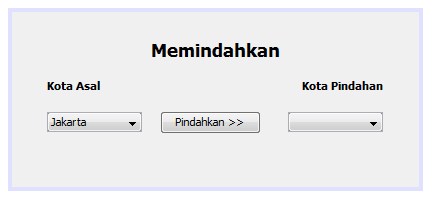
 ( untuk nama kota yang terdapat pada JComboBox diisikan pada model klo gk tau klil kanan >> properties katrok -_- )

Saya menggunakan component berikut


 Waktunya masuk pada bagian source codenya


Saya sengaja yang kali ini tidak copy paste source biar teman-teman bisa mandiri.

Jika sudah jalankan shift+f6


Maka tampilan awal yang didapatkan seperti berikut.


Selanjutnya coba lakukan pindah data dengan mengklik Pindahkan>>


Berarti study kasus terselesaikan. Sampurna !!! :p :p


Langsung saja buka netbeans kalian,, kemudian buat project baru beri nama login


Selanjutnya kita buat form untuk tampilan loginnya. Klik kanan pada package login new >> Jframe Form..


Disini saya memberi nama class nya adalah awal.


 Plih design, selanjutnya drag n drop label yang seperti pada gambar, gunanya disini untuk memberikan keterangan.


Buat seperti ini


Selanjutnya drag n drop text field dan password field


Selanjutnya tombol login dan close


Buat seperti berikut


Disini saya ingin mempecantik tampilan dari login itu sendiri, pertama-tama pilih panel dan letakkan pada design kita atur hingga seperti ini


Selanjutnya klik kanan pada panel dan pilih properties


Pilih border kemudian edit seperti berikut


Kalau sudah OK.

Maka tampilan yang didapat akan timbul seperti ini dan ada tulisannya LOGIN


Selanjutnya buat lagi Jframe Form baru seperti langkah tadi, gunakan nama menu

Buat tampilan seperti berikut ini


Sekarang waktunya membuat scriptnya, kita kembali ke form awal,java klik 2x kali pada tombol login.
Masukkan script berikut.

    private void loginActionPerformed(java.awt.event.ActionEvent evt) {                                     
        // TODO add your handling code here:
        String User="Admin";
        String Pass="123456789";
        String cUser= user.getText();
        String cPass= String.valueOf(pass.getPassword());
       
        if ((cUser.compareTo(User)==0)&&(cPass.compareTo(Pass)==0)) {
            new menu().setVisible(true);
            dispose();
        }
        else {
            JOptionPane.showMessageDialog(this,"User atau Password yang anda masukkan salah");
            user.setText("");
            pass.setText("");
        }

    }                      

Penjelasan
            Di awal kita membuat sebuah String User dan Pass, itu digunakan untuk login yang dimana Username nya adalah Admin dan Passwordnya adalah 123456789
Jika user dan password yang diisikan sama dan benar maka akan diarahkan masuk ke form menu
Jika tidak makan akan keluar koment dialog ,"User atau Password yang anda masukkan salah"

Selanjutnya tambakan script untuk closenya, sama seperti tadi klik 2x kali pada tombol close, kemudian masukkan script berikut

private void closeActionPerformed(java.awt.event.ActionEvent evt) {                                     
        // TODO add your handling code here:
        dispose();

    }    

Sekarang waktunya uji coba

Tampilan saat mau program aplikasi dijalankan, kemudian masukkan Usernamenya Admin dan Passwordnya 123456789


Jika berhasil maka kita akan diarahkan ke form menu.java seperti berikut


Haa menyenangkan bukan ,, semoga postingan kali ini bermanfaat yaa,, 

Thursday, 19 May 2016

Ini hal yang sepele,,, tapi menjerumuskan sampek dalam kalo gak tau...
Langsung ahh...

Klik libraries pada project yang kalian kerjakan kemudian >> klik kanan pilih add jar


Kemudian akan terlihat tampilan seperti berikut, tinggal dipilih yang ingin ditambahkan kemudian klilk open.


 Selesai deh maka hasilnya akan bertambah seperti ini


Sepele toh ,,, heheheh 


Selamat Malam guys .. :p :p :p

Malam ini terasa bosen, gak tau mau ngapai,,, iseng-iseng aja dengerin curhatan temen yang lagi ngerjain SKRIPSI tapi belum nemu gimana caranya buar QR CODE yang kayak di BBM tapi dengan JAVA. Nah kebetulan nii,, beramal soleh hohohoh

Pertama-tama tambahkan terlebih dahulu library qr_code nya sob kalo belum tau caranya silahkan dilihat 

DISINI

 ... ni ambil library qr_code nya di 
RUMAHNYA SIMBAH GOOGLE 
yaa ..
Kemudian ke script-scriptnya

Langsung aja ahh ni kakafuad kasih syntax programnya.

import com.google.zxing.client.j2se.MatrixToImageWriter;
import com.google.zxing.common.BitMatrix;
import com.google.zxing.qrcode.QRCodeWriter;
import java.io.File;
import java.io.IOException;
import java.io.UnsupportedEncodingException;
import java.nio.ByteBuffer;
import java.nio.CharBuffer;
import java.nio.charset.CharacterCodingException;
import java.nio.charset.Charset;
import java.nio.charset.CharsetEncoder;

/**
 *
 * @author xxx
 */
public class Barcode {

    /**
     * @param args the command line arguments
     */
    public static void main(String[] args) {
    Charset charset = Charset.forName("ISO-8859-1");
    CharsetEncoder encoder = charset.newEncoder();
    byte[] b = null;
    try {
        // Convert a string to ISO-8859-1 bytes in a ByteBuffer
        ByteBuffer bbuf = encoder.encode(CharBuffer.wrap("QR CODE by kakafuad"));
        b = bbuf.array();
    } catch (CharacterCodingException e) {
        System.out.println(e.getMessage());
    }

    String data = null;
    try {
        data = new String(b, "ISO-8859-1");
    } catch (UnsupportedEncodingException e) {
        System.out.println(e.getMessage());
    }

    // get a byte matrix for the data
    BitMatrix matrix = null;
    int h = 100;
    int w = 100;
    com.google.zxing.Writer writer = new QRCodeWriter();
    try {
        matrix = writer.encode(data,
        com.google.zxing.BarcodeFormat.QR_CODE, w, h);
    } catch (com.google.zxing.WriterException e) {
        System.out.println(e.getMessage());
    }

    String filePath = "D:\\QRCode.png";
    File file = new File(filePath);
    try {
        MatrixToImageWriter.writeToFile(matrix, "PNG", file);
        System.out.println("printing to " + file.getAbsolutePath());
    } catch (IOException e) {
        System.out.println(e.getMessage());
    }
}
}

File akan tersimpan ke dalam partisi D dengan nama QRCode.png


Trus jika temen-temen mau mengganti encode text nya ganti pada bagian ini


Ini lah Hasil Akhirnya ...


OK clear deh Tugas SKRIPSI mu lekk... :o :o hahahah
Sekian dulu yaa,,, semoga bermanfaat hiii :D