Showing posts with label Bootable. Show all posts

Saturday, 11 June 2016

Membuat Bootable Flashdisk Kali Linux

Waktu pertama kali saya mau install OS kali linux melalui flasdisk saya membuat bootable dengan software yang biasa saya gunakan untuk membuat bootable. namun, pada saat itu semua software yang biasa saya gunakan untuk membuat bootable ternyata tidak bisa di terapkan untuk OS Kali Linux ini, kemudian saya mencari cara agar bisa Install melalui Flashdisk dan akhirnya saya menemukan solusinya yaitu dengan menggunakan Win32DiskImager.
Curhat dikit :D

Kali ini saya akan share tutorialnya kepada teman-teman

1. Download terlebih dahulu software Win32DiskImager

2. Install dan jalankan softwarenya, kemudian klik pada Icon Folder {biru}


3. Ubah file tipenya menjadi All files { *.* } kemudian Arahkan pada file ISO Kali Linux dan klik Open


4. Pada bagian Device pilih lokasi flasdisk nya


5. Jika sudah, klik Write untuk memulai proses membuat bootable


 6. Mucul peringatan bahwa "proses ini bisa membuat corrupt Flashdisk" kemudian klik YES untuk melanjutkan dan tunggu proses


7. Jika sudah muncul pemberitahuan Write Successful  berarti proses membuat bootable Kali linux selesai dan Flashdisk siap digunakan


Semoga bermanfaat :)
Share, Like, Follow
Like Fanspage

Thursday, 9 June 2016

Kali ini saya akan share tutorial membuat bootable Ubuntu 16.04 (flasdisk) dengan menggunakan bantuan software yaitu Rufus, mungkin teman-teman sudah tidak asing lagi dengan software yang satu ini. Langsung saja simak tutorialnya


1. Jalankan aplikasi Rufus
     {untuk yang belum punya softwarenya silahkan klik disini }

2. Pilih device (flashdisk) yang akan di gunakan untuk membuat bootable yang lainya biarkan default


3. Kemudian, klik bagian icon CD dan arahkan ke ISO image Ubuntu


4. Setelah muncul keterangan Using image ubuntu 16.04-desktop..... {nama file yang kita pilih} pada bagian bawah klik Start untuk memulai membuat bootable


5. Akan muncul popup pilih yang Write in ISO image mode kemudian klik OK untuk menlanjutkan


6. Selanjutnya mucul kembali popup keterangan bahwa data yang ada di dalam flashdisk tersebut akan di hapus {Sebaiknya lakukan Backup data terlebih dahulu} klik OK untuk melanjutkan dan tunggu proses copy file selesai


7. Proses selesai dan Bootable flashdisk siap digunakan


Semoga bermanfaat :)
Like, Share, Comment, Follow
Like Fanspage

Tuesday, 7 June 2016


Pasti teman-teman pernah membuat media instalasi menggunakan USB (flash disk) atau DVD. Namun, di dalam USB / DVD tersebut hanya terdapat satu Sistem Operasi, Nah pada kesempatan kali ini saya akan share tutorial membuat multi bootable pada USB/DVD dimana dalam USB/DVD tersebut terdapat dua atau lebih Sistem Operasi, tidak hanya Sistem Operasi, aplikasi ini juga dapat membuat bootable antivirus dan utility seperti hiren.

Pada tutorial ini saya akan membuat multi bootable Hiren + Windows 7 . Simak langkah-langkahnya berikut ini:

1. Siapkan file ISO yang dibutuhkan dan simpan dalam 1 folder

2. Jalankan aplikasi SARDU, kemudian klik pada bagian nama Sistem Operasi yang akan dibuat multi bootable seperti pada gambar dibawah, setelah muncul popup, Ubah nama file ISO yang akan di gunakan sesuai dengan yang terlihat pada popup tersebut


3. Klik pada bagian gambar ISO Kemudian pilih tempat penyimpanan file ISO yang akan digunakan jika sudah klik OK


4. Selanjutnya, aplikasi akan otomatis membaca file yang akan digunakan dan ditandai dengan tanda ceklis


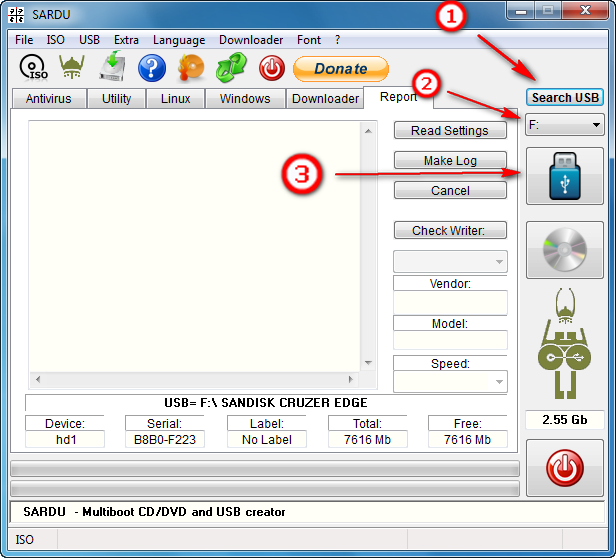
5. Jika teman-teman akan membuat multi bootable pada USB (flash disk) klik pada bagian Search USB kemudian pilih drive letter USB yang akan digunakan, jika sudah, Klik pada bagian gambar USB
{ Jika teman-teman akan membuat multi bootable pada DVD silahkan klik pada bagian gambar DVD }


6. Kemudian klik YES untuk mengkonfirmasi

Jika pada USB (flash disk) tersebut terdapat file atau folder(DATA), teman-teman tidak perlu khawatir karena DATA tersebut tidak akan hilang dan tidak akan berpengaruh pada pembuatan multi bootable ini }


7. Tunggu proses ekstrak files dan Copy files


8. Jika Proses sudah selesai silahkan klik exit (tombol merah)


Flash Disk / DVD multi bootable siap digunakan, Jangan lupa setting pada BIOS nya


Buat teman-teman yang belum punya toolsnya silahkan klik Download


Semoga Bermanfaat :)
Share, Like, Comment, Follow
Like Fanspage FB